آموزش تنظیم DNS در PS5 و Xbox برای کاهش پینگ
۱۴۰۳/۰۵/۱۲
کاهش پینگ و داشتن یک اتصال پایدار، دو فاکتور کلیدی برای کسب موفقیت در بازیهای آنلاین هستند. یکی از سادهترین و مؤثرترین راهها برای بهبود این دو مورد، استفاده از یک سرویس DNS بهینه شده برای گیمینگ است. در این راهنما، به صورت گام به گام نحوه تنظیم DNS سرویس پینگ پارس را روی کنسولهای پلیاستیشن 5 (PS5) و ایکسباکس (Series X/S) آموزش میدهیم.
چرا باید از DNS مخصوص بازی استفاده کنیم؟
سرورهای نام دامنه (DNS) وظیفه ترجمه نامهای دامنه (مثل google.com) به آدرسهای IP را دارند. سرورهای DNS پیشفرض ارائهدهنده اینترنت شما (ISP) همیشه برای گیمینگ بهینه نیستند و ممکن است باعث افزایش تأخیر (Ping) شوند. DNSهای مخصوص بازی، شما را به سریعترین سرورهای بازی متصل میکنند و در نتیجه پینگ کمتر و تجربه روانتری را به ارمغان میآورند.
آموزش فعال سازی DNS پینگ پارس روی اینترنت شما
- با اینترنتی که قصد دارید روی کنسول خود از آن استفاده کنید (و بدون هیچگونه ابزار تغییر IP مانند VPN)، وارد لینک پنل کاربری که پس از خرید برای شما ارسال شده است، شوید.
- در صفحه باز شده، آدرس IP فعلی اینترنت شما به صورت خودکار نمایش داده میشود. آن را کپی کنید.
- آدرس IP کپی شده را در پنل کاربری خود، بسته به نوع اشتراک و نیازتان، در کادر IP1 یا IP2 (برای اکانتهای دو کاربره) وارد کرده و ثبت کنید.
- پس از این مرحله، DNSهای پینگ پارس برای اینترنت شما فعال شده و میتوانید به مرحله بعد بروید.
آموزش تنظیم DNS در پلیاستیشن 5 (PS5)
- به بخش Settings (چرخدنده در گوشه بالا سمت راست) بروید.
- گزینه Network را انتخاب کنید.
- در بخش Settings، گزینه Set Up Internet Connection را انتخاب کنید.
- شبکه وای-فای یا LAN که به آن متصل هستید را انتخاب کرده و Advanced Settings را بزنید.
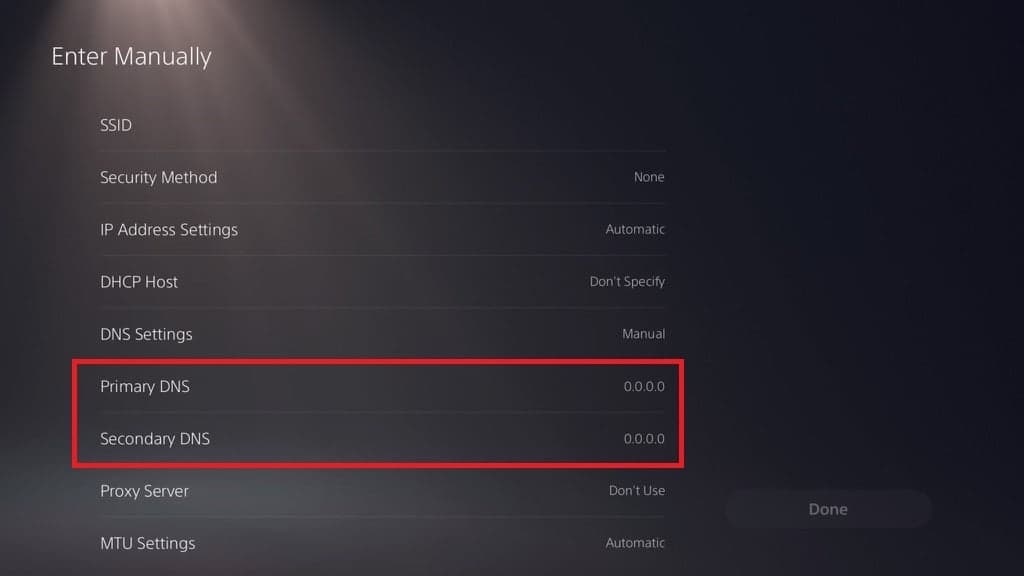
- مقدار DNS Settings را از Automatic به Manual تغییر دهید.
- حالا میتوانید آدرسهای DNS دریافتی از پینگ پارس را در فیلدهای Primary DNS و Secondary DNS وارد کنید.
- تغییرات را ذخیره کنید. کنسول شما اکنون از DNS جدید استفاده میکند.
آموزش تنظیم DNS در ایکسباکس (Series X/S)
- دکمه Xbox روی کنترلر خود را فشار دهید تا راهنما باز شود.
- به تب Profile & system بروید و Settings را انتخاب کنید.
- در بخش General، گزینه Network settings را انتخاب کنید.
- گزینه Advanced settings را انتخاب کنید.
- وارد بخش DNS settings شده و آن را روی Manual قرار دهید.
- آدرسهای DNS دریافتی از پینگ پارس را در فیلدهای Primary IPv4 DNS و Secondary IPv4 DNS وارد نمایید.
- پس از وارد کردن آدرسها، کنسول اتصال اینترنت را بررسی میکند. پس از تأیید، همه چیز آماده است.
نکات تکمیلی
- همیشه از DNSهایی استفاده کنید که از سرویس کاهش پینگ خود دریافت کردهاید.
- در صورت بروز هرگونه مشکل، میتوانید تنظیمات DNS را به حالت Automatic برگردانید.
با انجام این مراحل ساده، میتوانید از حداکثر پتانسیل اینترنت خود برای بازی کردن استفاده کنید و از لگ و تأخیر در امان بمانید. اگر هنوز سرویس کاهش پینگ تهیه نکردهاید، میتوانید از پلنهای متنوع ما دیدن فرمایید.